Unidad:10.Detección de fallas y problemas
Fallas y problemas del Hardware:
Para detectar un problema de Hardware el paso más sencillo es:
1. -Observar si el cable de corriente se encuentra conectado a la toma de corriente y verificar si
enciende. Si es asi, se puede detectar el problema a través de otro procedimiento
sencillo como lo es de reiniciar la maquina. Posiblemente haga falta
cambiar este cable por otro cable que funciona para determinar si ese es el problema.
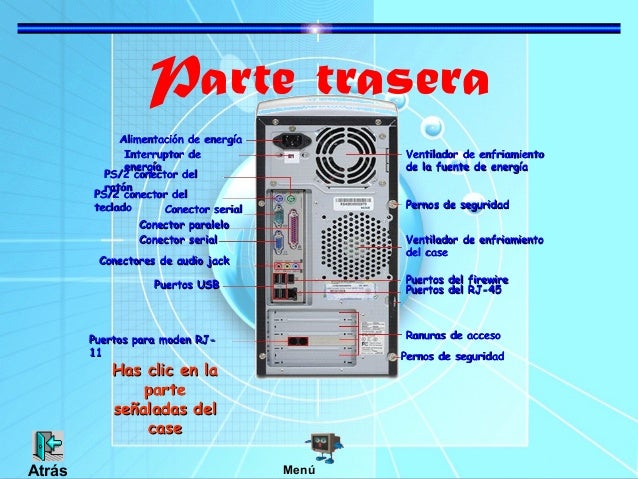
2.- Si la computadora no hace nada cuando se activa el interruptor de encendido, no
muestra signos de vida, entonces se deberán reemplazar
componentes de su computadora por otros que sabemos que funcionan, desconectar
cables internos y externos de la tarjeta madre, escuchar si hay sonidos en el disco duro al
encender, limpiar los conectores y la placa del sistema, verificar el voltaje interno y de la
toma de corriente etc.

(Ventilador de la fuente de poder dañado, quemado y sucio)
4.-Si no se observa nada
incorrectamente entonces remueva todas las memorias de la máquina. Retirar todos los
conectores de potencia instalados en la tarjeta madre, los conectores instalados en todos
las Unidades de disco duro, disco flexible, CD-ROM, entre otros.

(Conectores de la tarjeta madre)
5.-Reinstalar un Componente de la Computadora a la vez para Detectar la Falla, La
incorrecta instalación de una tarjeta o algún otro dispositivo puede ocasionar un corto
circuito. El equipo no arranca cuando se calienta. A menudo, las tarjetas pueden desarrollar grietas. Cuando la máquina calienta, estas grietas se abren, causando que la
máquina deje de funcionar. Un componente sucio lo cual no permite contacto. En este
caso, al remover la parte afectada limpiarlo y reinstalarla, se puede restablecer un
contacto correcto con el componente.
(Componentes sucios del pc)
6.-Determinar dónde se estaba trabajando y el componente asociado con este problema.
Por ejemplo, si se encontraba imprimiendo un documento y el problema era que no
imprimía, entonces los posibles componentes de la computadora involucrados son la
impresora, el cable de la impresora o la configuración del programa.
Cambio o instalación de nuevos componentes de hardware:
Cuando desees actualizar o reemplazar algún componente interno del equipo como las tarjetas,
chips, procesador, etc. hazlo si estas plenamente seguro de cómo hacerlo. Nunca abras la computadora, pues con tan solo tocar un componente lo puedes dañar
debido a la electricidad estática en el cuerpo.
En caso de requerir, más memoria, otro disco duro o algún otro componente para tu
equipo, asegúrate siempre de adquirir aquel que es el indicado para tu equipo y no cree
conflictos con otro elemento.

(Componentes del pc)

(Fuente UPS no break)
Problemas de conexión de la red a nivel del sistema operativo e internet:
A veces, una actualización del sistema operativo introduce los problemas de conectividad
de red. El mismo adaptador de red que funcionó correctamente en un sistema operativo
anterior o diferente, como Microsoft Windows 98 o Microsoft Windows 95, puede
producir problemas después de una actualización. A veces, la causa de un problema de
conectividad puede ser la reubicación de un servidor.

Compruebe otros equipos que utilizan la misma puerta de enlace predeterminada
conectada con el mismo concentrador o conector. Si estos equipos no experimentan
problemas de conectividad de red, el problema puede ser un adaptador de red defectuoso
en un equipo.
Si éste es el caso, actualice el controlador del adaptador de red a la versión más reciente.

(Controlador de adaptador de red en Windows xp)
Cambie el cable de red entre el sistema con error y el concentrador o conector. Sustituya el adaptador de red por otro que se haya probado y resulte confiable. Para ello, siga estos pasos:
a. Quite el programa de diagnóstico del adaptador de red.
b. Quite el adaptador de red de Propiedades de red.
c. Instale el nuevo adaptador de red.
Ejecute el Monitor de red simultáneamente en los dos extremos de la conexión de
red.
Después de filtrar los seguimientos de las direcciones de los dos sistemas, compare
ambos seguimientos para comprobar si puede ver el mismo tráfico.

Los conectores de red y los adaptadores de red del servidor han de tener valores de dúplex coincidentes para que la comunicación pueda funcionar correctamente. Los dos se deben establecer a dúplex completo o a dúplex medio. No pueden ser no coincidentes.
Los equipos de una red de área local (LAN) suelen compartir un medio de red con dúplex completo común. Esta configuración permite que dos equipos transmitan datos simultáneamente.

(Medio de Red con Dúplex)
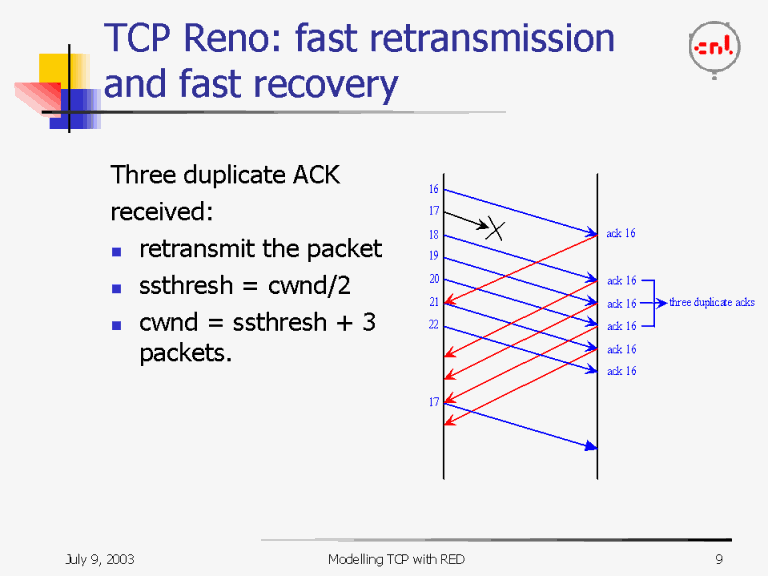
Utilice TCP Retransmisión, la herramienta Expertos de Monitor de red, para detectar las
retransmisiones de TCP. Para ello, siga estos pasos:
. Inicie el Monitor de red.
a. En el menú Herramientas, haga clic en Expertos y, después, en TCP retransmitidos
en el panel izquierdo.
b. Haga clic en Agregar a lista de ejecución.
c. Haga clic en Ejecutar expertos.
Si se han perdido los marcos en uno de los seguimientos, compruebe si hay errores de
hardware o configuración en el cableado intermedio, los concentradores, conectores y
enrutadores.
Los problemas de conectividad pueden producirse cuando se cumple alguna de las
condiciones siguientes:
• El equipo se movió a un nuevo puerto conector de Ethernet que detecta
automáticamente la velocidad de la red. Sin embargo, el adaptador de red del equipo se
configuró para forzar la comunicación de dúplex completo con una configuración de
velocidad de transferencia de red estática (10 Mbps, 100 Mbps o 1 gigabit por segundo
[Gbps]).
• El puerto conector de Ethernet y el adaptador de red del equipo se configuran para
forzar una comunicación de dúplex completo de 100 Mbps o de 1 Gbps. Sin embargo, es
33
posible que el conector de Ethernet o el adaptador de red no puedan comunicar a esa
velocidad o no puedan usar las transmisiones de dúplex completo.
Detección de fallas y problemas del software:
Tiene como principal objetivo subsanar los fallos detectados en el sistema y asegurar que estos no han producido incoherencia en la integridad en los datos, es decir, qué cuando algún programa presenta alguna falla este mantenimiento repara el problema y de alguna manera evita o por lo menos intenta evitar que la falla vuelva surgir, por ejemplo, cuando se te cierra el programa y no se guarda nada de lo que hiciste, es muy probable que necesite actualizarse o que no este bien instaladores, ahí es cuando entra el sistema correctivo de software.
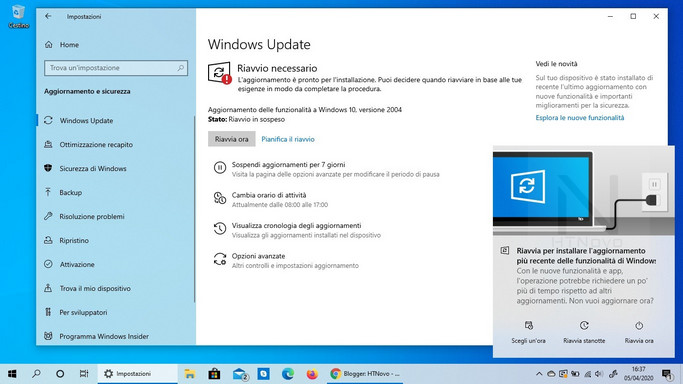
(Sistema operativo Windows con requerimientos de actualización)
A diferencia de cuando hacemos un formato de bajo nivel, en este caso no realizamos ninguna modificación física en el disco, se basa únicamente en la asignación de de los tamaños de los sectores y la tabla de archivos pero a fin de cuentas se puede decir que es un formateo rápido o parcial


Buen trabajo
ResponderBorrar